Как работать с заявками жителей в кабинете BARJOK
Автор материалаРедакция BARJOKКоманда сервиса BARJOK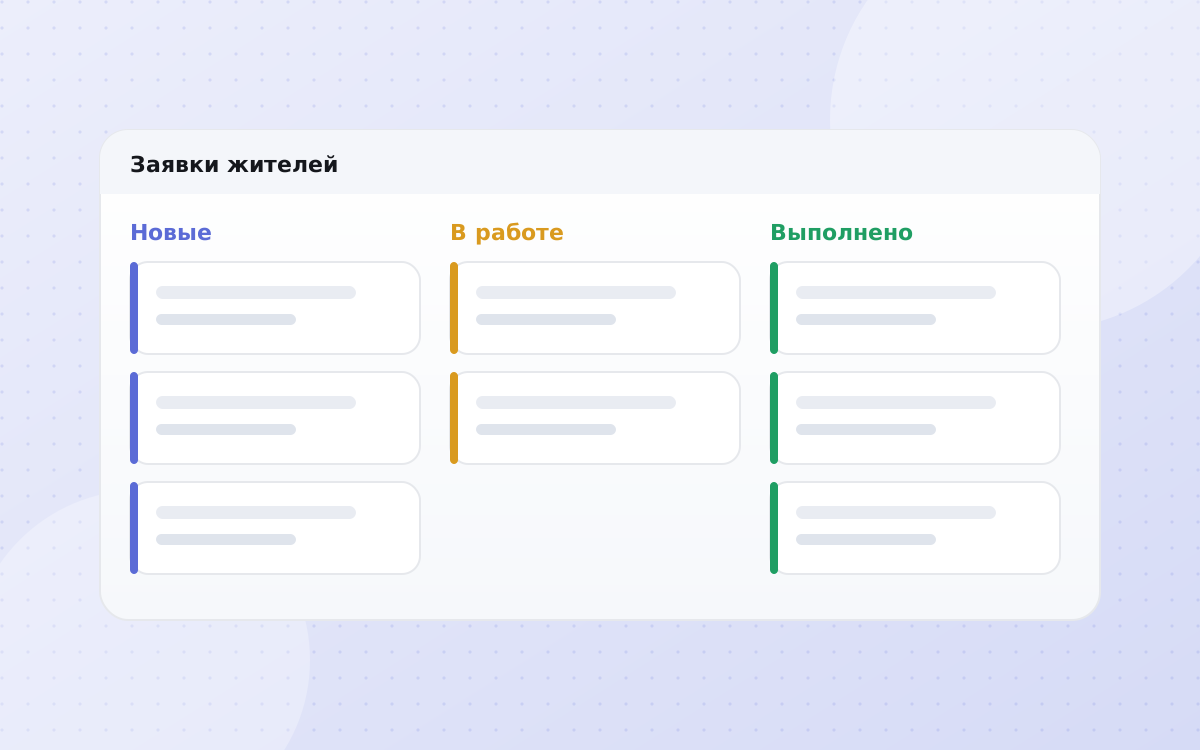
Содержание · 6
В разделе «Заявки жителей» собираются обращения по вашим домам: жители подают их с карты BARJOK и из приложения, а сотрудники заводят сами — например, после звонка. Заявки доступны в любом тарифе.
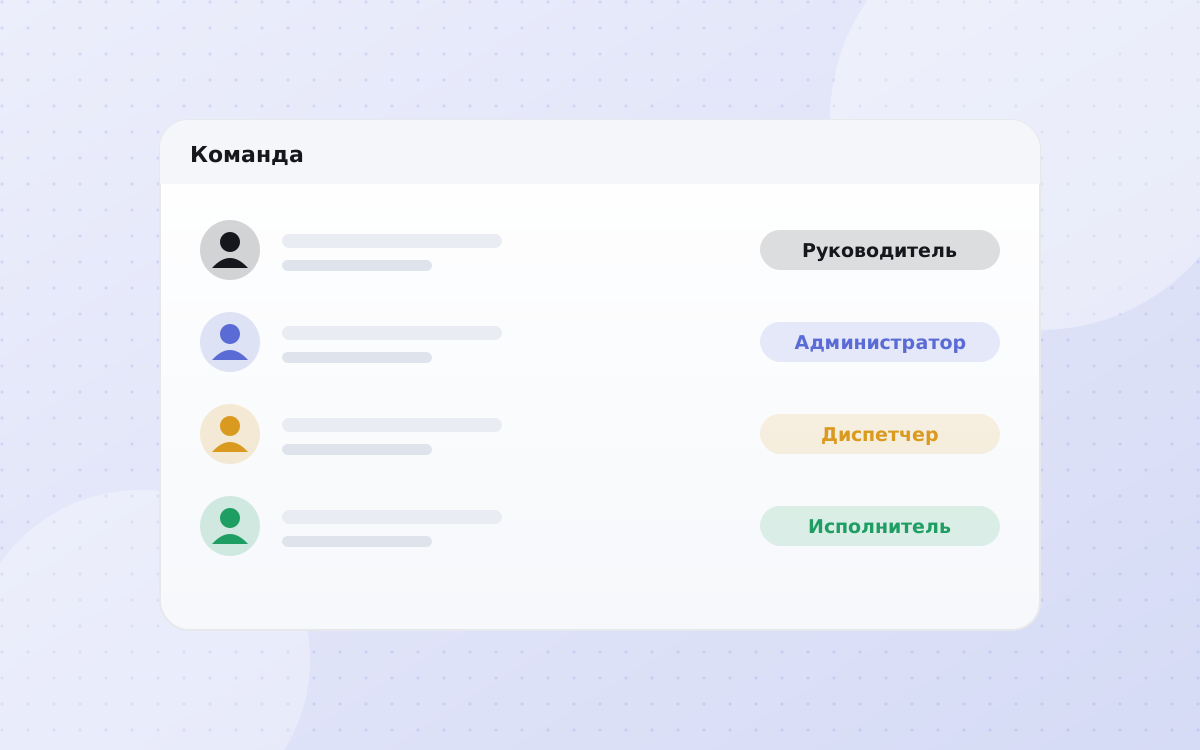
Текст заявок, номера квартир и фото видят руководитель, администратор и диспетчер, а исполнитель — только назначенные ему заявки. Роль «Наблюдатель» видит только общие показатели.
Шаг 1. Посмотрите новые и просроченные
Сверху — счётчики: «Новые», «Приняты», «В работе», «Просрочено», «Выполнено». Нажмите на счётчик, чтобы открыть этот список. Ниже — поиск и фильтры по дому, категории, исполнителю и дате.
Шаг 2. Примите заявку
Откройте заявку — в карточке видны адрес, категория, описание, фото жителя и сколько жителей присоединились к той же проблеме. Нажмите «Принять заявку»: житель увидит, что заявку взяли.
Шаг 3. Назначьте исполнителя, срок и приоритет
Выберите исполнителя из сотрудников организации, поставьте срок и при необходимости высокий приоритет. Исполнитель получит заявку у себя. Если срок пройдёт, заявка попадёт в «Просроченные».
Шаг 4. Ведите работу
Нажмите «Начать работу», когда к заявке приступили. В комментариях есть два режима:
- «Ответить жителю» — житель увидит ответ (такие комментарии выделены зелёным).
- «Внутренний комментарий» — заметка только для сотрудников.
Фото добавляются в разделы «До выполнения» и «После выполнения» — до 5 фото в каждом. Фото хранятся 30 дней после закрытия заявки.
Шаг 5. Закройте заявку
Нажмите «Завершить» и коротко опишите результат — житель получит уведомление. Если заявку выполнять не нужно, нажмите «Отменить» и укажите причину.
Заявка из звонка или WhatsApp
Если житель позвонил или написал, нажмите «+ Создать заявку»: выберите дом, где проблема — «В доме (общее имущество)» или «В квартире», категорию и опишите ситуацию. Так все обращения окажутся в одном списке со сроками и историей.