BARJOK кабинетінде тұрғындардың өтінімдерімен қалай жұмыс істеу керек
Материалдың авторыBARJOK редакциясыBARJOK сервисінің командасы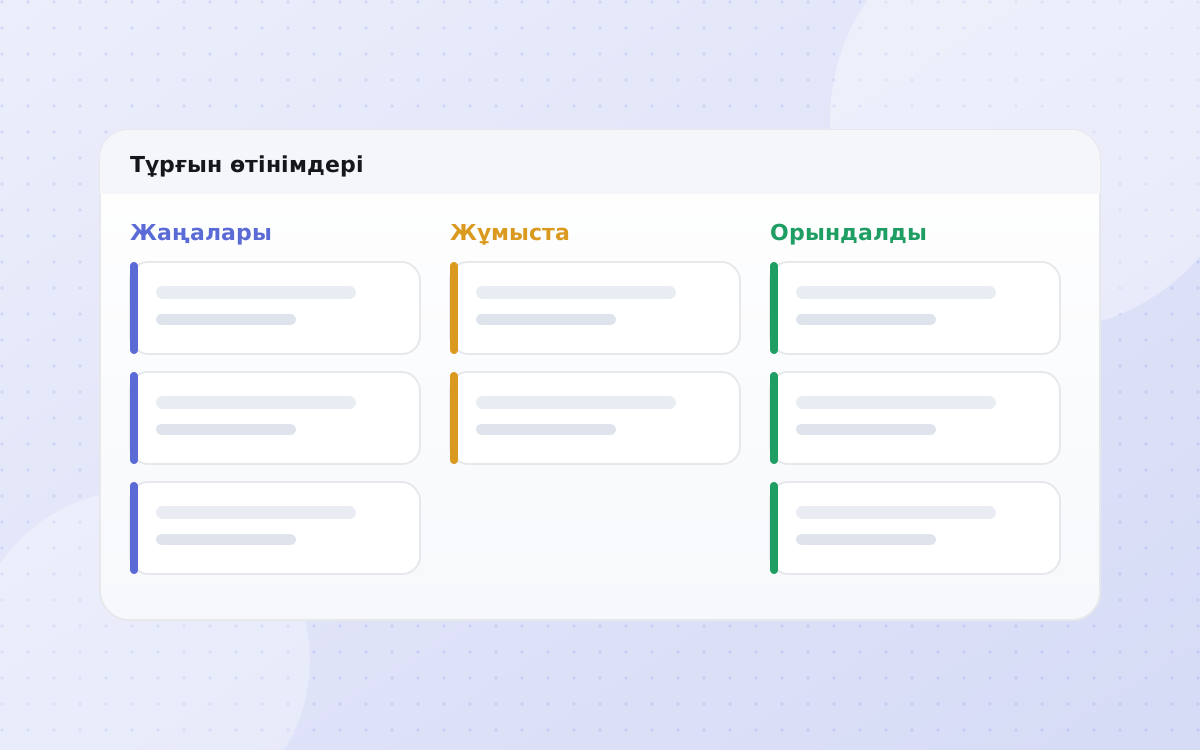
Мазмұны · 6
«Тұрғындардың өтінімдері» бөліміне үйлеріңіз бойынша өтініштер жиналады: тұрғындар оларды BARJOK картасынан және қосымшадан береді, ал қызметкерлер өздері енгізеді — мысалы, қоңыраудан кейін. Өтінімдер кез келген тарифте қолжетімді.
Өтінім мәтінін, пәтер нөмірлерін және фотоларды басшы, әкімші және диспетчер көреді, ал орындаушы — тек өзіне тағайындалған өтінімдерді. «Бақылаушы» рөлі тек жалпы көрсеткіштерді көреді.
1-қадам. Жаңа және мерзімі өткендерді қараңыз
Жоғарыда — есептегіштер: «Жаңалары», «Қабылданғандар», «Жұмыста», «Мерзімі өткен», «Орындалды». Сол тізімді ашу үшін есептегішті басыңыз. Төменде — үй, санат, орындаушы және күн бойынша іздеу мен сүзгілер.
2-қадам. Өтінімді қабылдаңыз
Өтінімді ашыңыз — карточкада мекенжай, санат, сипаттама, тұрғынның фотосы және сол мәселеге қанша тұрғын қосылғаны көрінеді. «Өтінімді қабылдау» батырмасын басыңыз: тұрғын өтінімнің алынғанын көреді.
3-қадам. Орындаушыны, мерзімді және басымдықты тағайындаңыз
Ұйым қызметкерлерінен орындаушыны таңдаңыз, мерзім қойыңыз және қажет болса жоғары басымдық беріңіз. Орындаушы өтінімді өзінде алады. Мерзім өтсе, өтінім «Мерзімі өткен» тізіміне түседі.
4-қадам. Жұмысты жүргізіңіз
Өтінімге кіріскенде «Жұмысты бастау» батырмасын басыңыз. Пікірлерде екі режим бар:
- «Тұрғынға жауап беру» — жауапты тұрғын көреді (мұндай пікірлер жасылмен белгіленеді).
- «Ішкі пікір» — тек қызметкерлерге арналған жазба.
Фотолар «Орындауға дейін» және «Орындағаннан кейін» бөлімдеріне қосылады — әрқайсысында 5 фотоға дейін. Фотолар өтінім жабылғаннан кейін 30 күн сақталады.
5-қадам. Өтінімді жабыңыз
«Аяқтау» батырмасын басып, нәтижені қысқаша сипаттаңыз — тұрғын хабарлама алады. Өтінімді орындаудың қажеті болмаса, «Бас тарту» батырмасын басып, себебін көрсетіңіз.
Қоңырау немесе WhatsApp-тан өтінім
Тұрғын қоңырау шалса немесе жазса, «+ Өтінім жасау» батырмасын басыңыз: үйді, мәселенің қайда екенін — «Үйде (ортақ мүлік)» немесе «Пәтерде», санатты таңдап, жағдайды сипаттаңыз. Осылайша барлық өтініш мерзімдері мен тарихы бар бір тізімде болады.